Dateien in der Cloud speichern – Schritt für Schritt

✓ GMX Cloud: direkt in deinem E-Mail-Account
✓ Dateien vom PC in der Cloud speichern
✓ Datei-Upload vom Smartphone in die Cloud
✓ Empfohlen: Automatische Sicherung für Fotos & Videos
✓ Per QR-Code Fotos vom Handy in der GMX Cloud abspeichern
✓ Mit der GMX Cloud für Windows und MacOS Dateien in die Cloud laden
✓ Tipp: E-Mail-Anhänge in die GMX Cloud hochladen und E-Mail-Speicher sparen
GMX Cloud: direkt in deinem E-Mail-Account
In deinem GMX E-Mail-Account steckt auch eine kostenlose Cloud "made in Germany". Die ist datenschutzkonform und sicher und mit ihr kannst du supereinfach Fotos hochladen. Z. B., wenn der Speicherplatz vom Handy voll ist. Oder wenn du ein Backup, also Sicherungskopien deiner Dateien anlegen willst.
Das Schöne an der GMX Cloud: Anders als bei externen Speichermedien wie USB-Sticks musst du die Cloud nicht mit dir herumschleppen (und kannst sie ergo auch nicht verlieren).
Alles ist nämlich online verfügbar: Per GMX App oder von jedem PC mit Internetanschluss. Auch am anderen Ende der Welt.
Und so einfach funktioniert das Speichern in der Cloud:
Dateien vom PC in der Cloud speichern
- Logge dich wie gewohnt über https://www.gmx.net im Browser in dein E-Mail-Postfach ein.
- Wechsle in der oberen Navigation über den Punkt Fotos & Dateien in deine GMX Cloud
- Klicke oben links auf den blauen +Neu-Button
- Klicke auf Dateien hochladen
- Jetzt nur noch die gewünschten Dateien (einzelne oder ganze Ordner) vom PC-Server oder von den daran angeschlossenen Speichermedien (z. B. USB-Sticks) auswählen und anschließend auf Öffnen klicken. Schon werden deine Dateien in die GMX Cloud übertragen.
Unter "Fotos & Videos" findest du nun deine Bilder und Aufnahmen. Andere Datei-Typen wie Word, PowerPoint, Excel etc. sind unter "Dateien" gespeichert.
Drag & Drop als schnelle Alternative zum Dateien verschieben
Hast du im Windows Explorer bereits ein Dateifenster geöffnet, kannst du die Dateien auch per Drag & Drop (Ziehen der gedrücktgehaltenen linken Maustaste) in die geöffnete Cloud ziehen. Probier es doch gleich mal an deinem PC oder Mac aus!
Auch wenn du vielleicht mit wenigen Dateien startest, ist es doch sinnvoll, wenn du dafür direkt Ordner anlegst. In der Cloud geht das ganz einfach über den gleichnamigen Menüpunkt oben in der Navigation.
Datei-Upload vom Smartphone in die Cloud
Möchtest du nur gelegentlich und gezielt bestimmte Dateien von deinem Handy in deine GMX Cloud hochladen, geh wie folgt vor:
- Lade dir die kostenlose GMX App auf dein Smartphone.
- Wechsle in der GMX App über den Menüpunkt Fotos & Dateien (mittig am unteren Bildschirmrand) in den Cloud-Bereich.
- Tippe auf das Plus-Symbol (bei iOS oben rechts, bei Android unten rechts) und danach auf "Datei hochladen" bzw. "Foto/Video hochladen". Markiere die gewünschten Dateien.
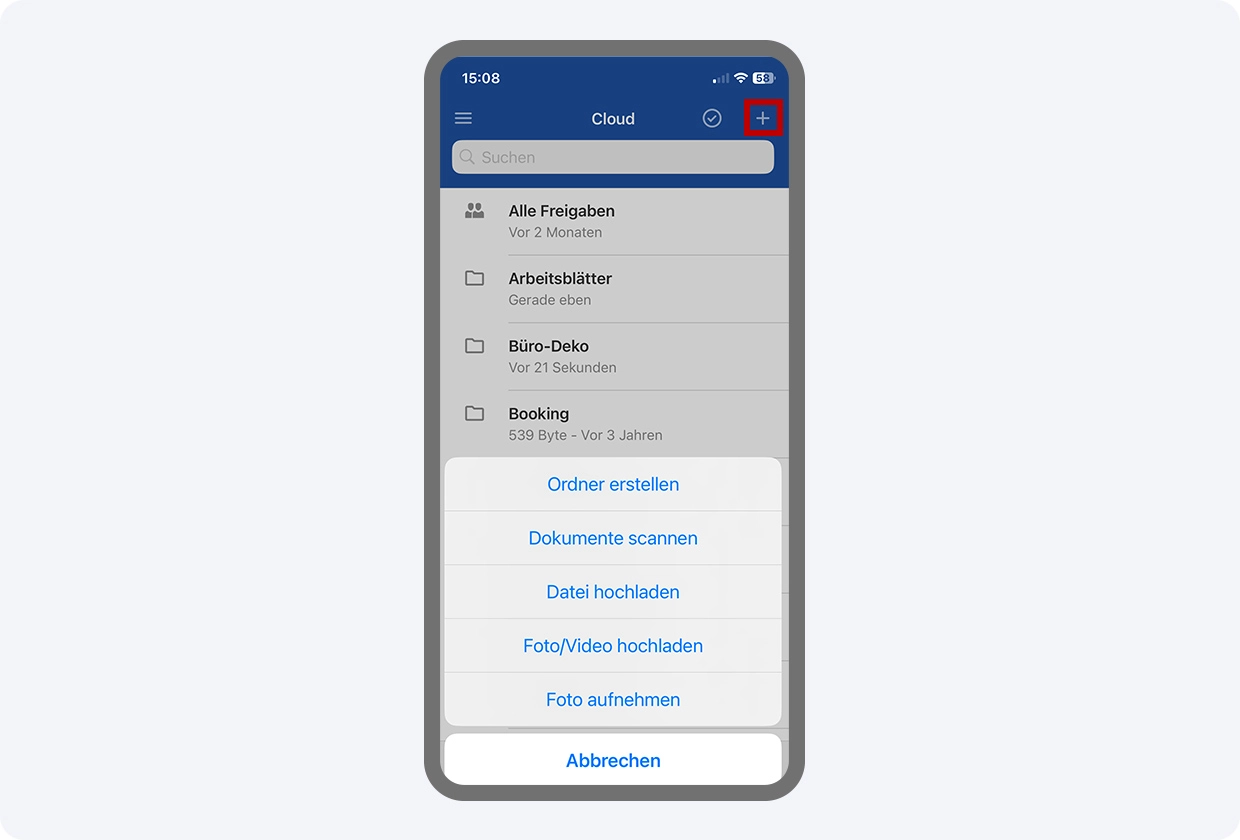
Hochladen-Aktion am iPhone: Über das Plus-Symbol oben rechts einfach Dateien in die GMX Cloud hochladen - Lege die ausgewählten Dateien im entsprechenden Cloud-Ordner ab.
Empfohlen: Automatische Sicherung für Fotos & Videos
Aktiviere den automatischen Fotoupload in den Einstellungen der GMX App (so geht's für iOS und so für Android), um Fotos und Videos direkt und bequem in der Cloud zu sichern. So hast du ein lückenloses Backup deines Bildmaterials in der Cloud – ein Segen, wenn dir das Smartphone kaputt oder verloren geht, geklaut wird oder ins Wasser fällt. Deine Fotos und Videos sind dann auf alle Fälle noch da! Dem Backup in der Cloud sei Dank!Per QR-Code Fotos vom Handy in der GMX Cloud speichern
Tatsächlich kannst du kabellos und ohne Nutzung der GMX App Fotos und andere Dateien vom Smartphone in deine GMX Cloud hochladen:- Über Fotos & Dateien in der oberen Navigation öffnest du die GMX Cloud im Web-Postfach.
- Klicke auf den blauen + Neu-Button oben links und anschließend auf den Menüpunkt Vom Smartphone hochladen:
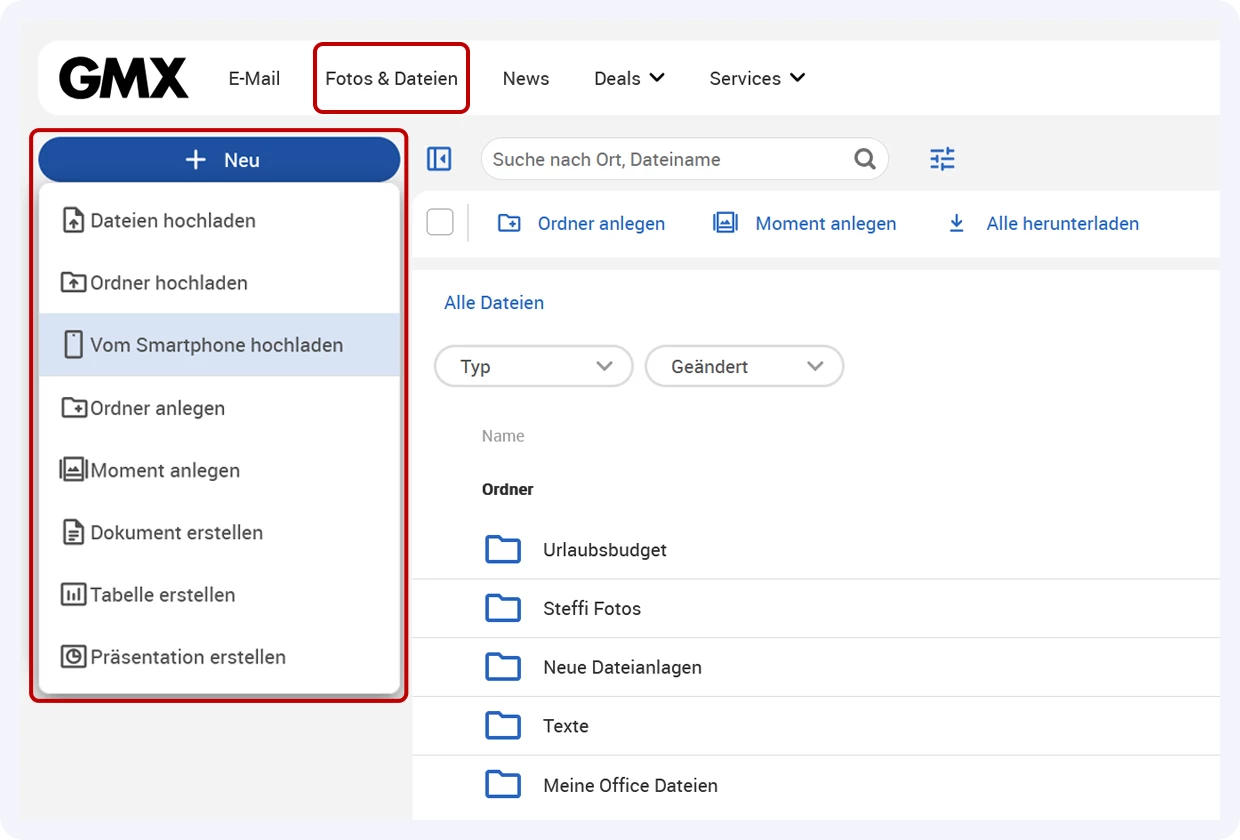
Über den +Neu-Button oben links und klick auf "Vom Smartphone hochladen" lassen sich Handy-Fotos kabellos und ohne Nutzung der Mail App in die Cloud übertragen - Es öffnet sich eine neue Fläche mit einem QR-Code und einem Passwort.
- Scanne den QR-Code ein und lade die gewünschte(n) Dateie(n) von deinem Smartphone in die Cloud. Eine detaillliert Beschreibung zum QR-Upload und welche Vorteile er hat, findest du in diesem Artikel.
Vorsicht bei QR-Codes, die dir zugemailt werden. Es gibt auch Phishing-Versuche, die sich als harmlose QR-Codes tarnen, in Wirklichkeit handelt es sich aber um Quishing.
Mit der GMX Cloud für Windows und MacOS Dateien in die Cloud laden
Mit der praktischen kostenlosen Cloud-Software für die GMX Cloud kannst du am Rechner natürlich nicht nur auf Dateien in der Cloud zugreifen: Du kannst selbstverständlich auch Dateien in deine Cloud hochladen.- Installiere die kostenlose und sichere Software auf deinem Windows-PC bzw. auf deinem MacOS.
- Die Software erscheint dann wie ein regulärer Ordner in deinem Datei-System:
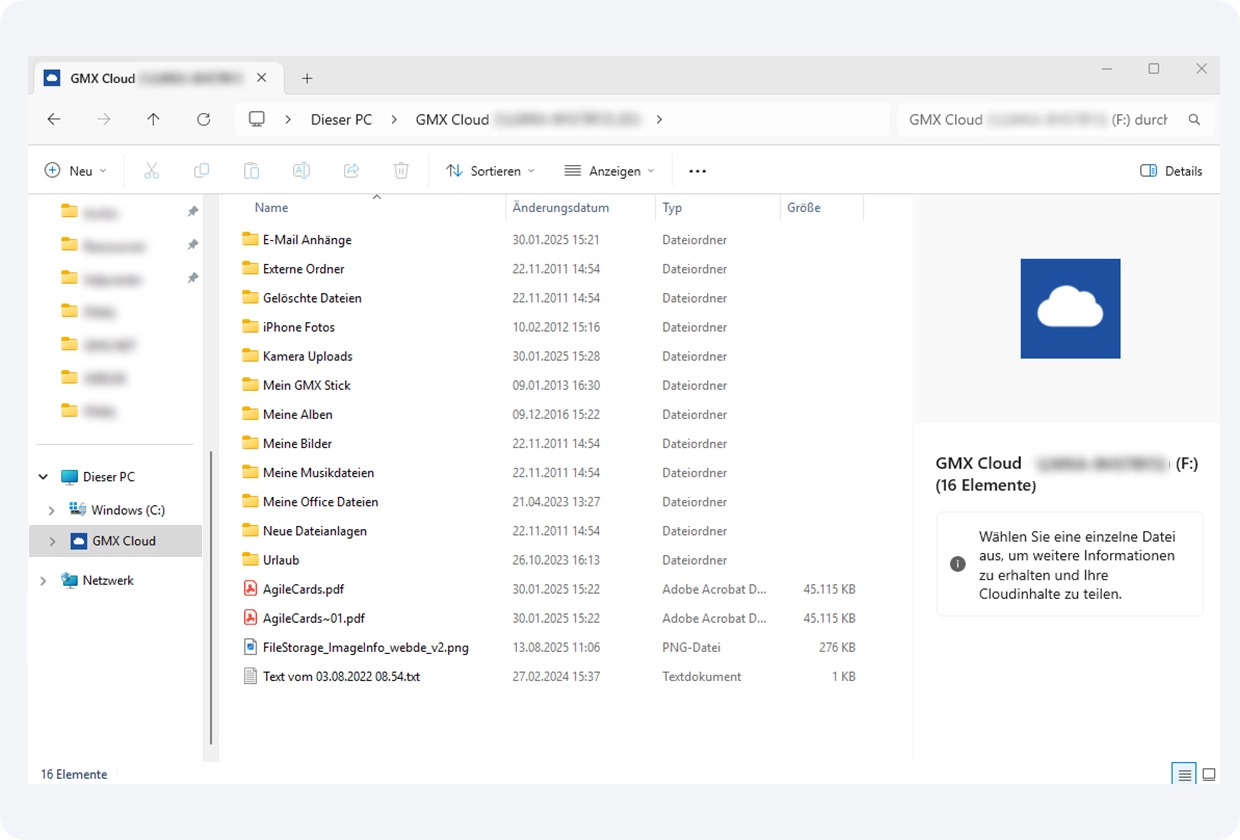
Die GMX Cloud ist Teil des Dateisystems (hier auf einem Windows-Rechner) - Wähle nun die gewünschten Dateien auf deiner Festplatte aus und kopiere sie in den Ordner "GMX Cloud".
Tipp: E-Mail-Anhänge in die GMX Cloud hochladen und E-Mail-Speicher sparen
Sowohl in der der GMX App als auch im "normalen" E-Mail-Postfach am PC kannst du deine E-Mail-Anhänge in der Cloud abspeichern.Danach kannst du die E-Mail löschen und dadurch auch E-Mail-Speicher sparen.
Schon gewusst? Dateien direkt in der GMX Cloud erstellen
Du kannst Dokumente, Tabellen oder Präsentationen auch direkt online in der GMX Cloud erstellen. In diesem Tipp zeigen wir dir, wie das geht!Du möchtest gern mehr erfahren zur Cloud generell und zu deiner GMX Cloud im Speziellen? Dann empfehlen wir diesen Artikel.

249 Personen finden diesen Artikel hilfreich.
Ähnliche Artikel